Hoppa till innehåll
Testbetyget

↑↓ bläddra   Enter öppna

Uppdaterad 21 augusti 2026

Köpguide · Ritplattor

Bästa ritplatta 2026: sju modeller som klarade granskningen

Bäst i test 2026 blir Huion Inspiroy 2 L, en skärmlös ritplatta som matchar betydligt dyrare proffsmodeller på tryckkänslighet och lutningsstöd, till en bråkdel av priset. Vi har jämfört sju ritplattor, både skärmlösa och med inbyggd skärm, på dokumenterade specifikationer och pris. Tolv kandidater screenades innan sju tog plats. Först behöver du veta vilken av de två sorterna du faktiskt behöver.

Av Redaktionen

12 granskade, 7 tog plats

Så testar vi

Snabbsvar

Bäst i test

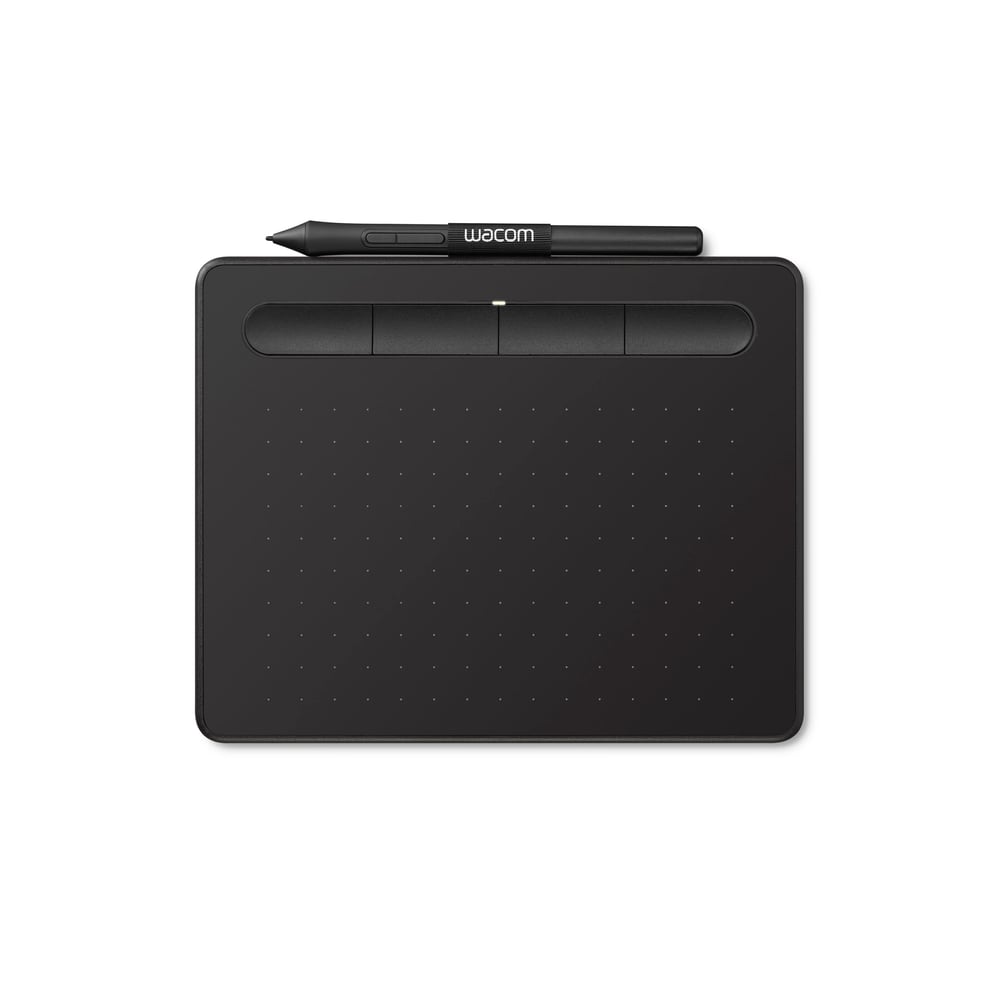
Huion Inspiroy 2 L

8 192 trycknivåer och stöd för sex plattformar till en tredjedel av proffspriset.

1 299 kr

Se pris

Billigaste pennskärmen

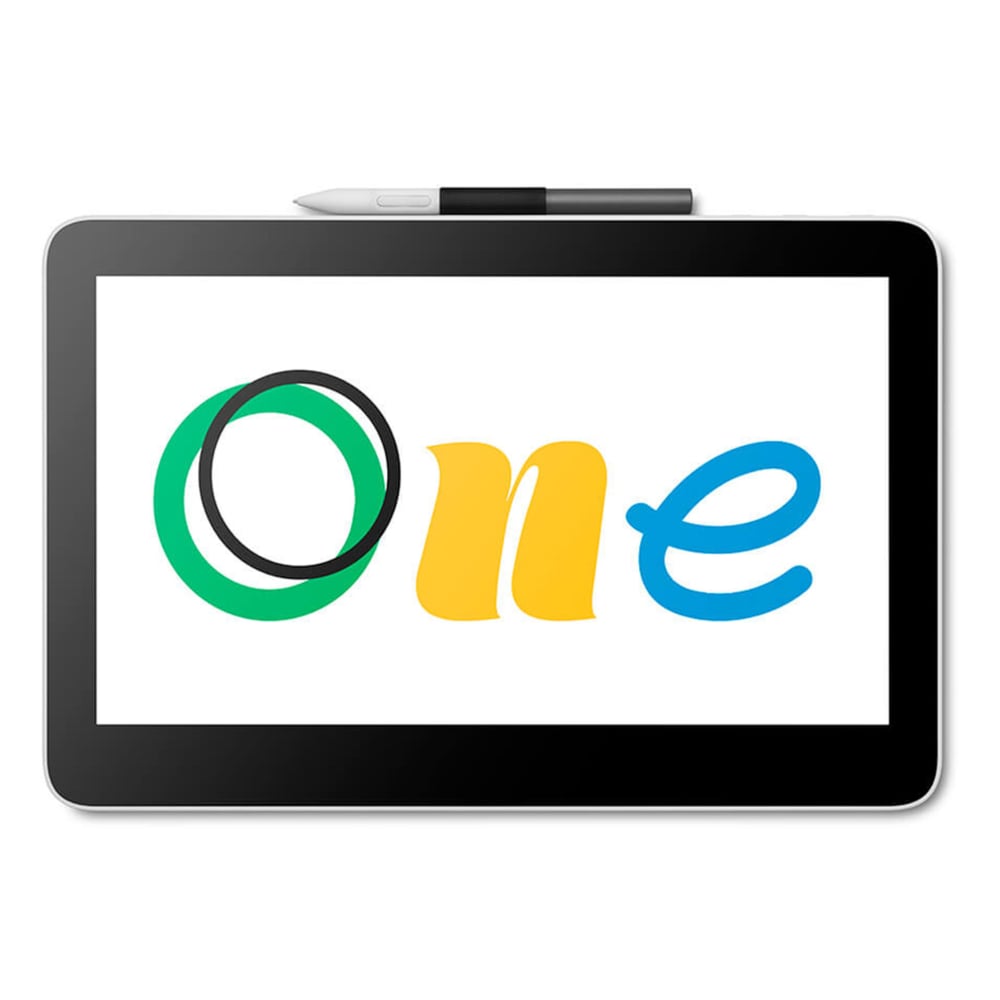
Wacom One 14

En enda USB-C-kabel för bild, ström och data, till lägst pris bland pennskärmarna.

3 499 kr

Se pris

Alla ritplattor i testet

  1. Bäst i test

    Huion Inspiroy 2 L

    1 299 kr

    8,4Betyg
  2. Bästa fristående ritplattan

    Wacom MovinkPad 11

    5 499 kr

    8,2Betyg
  3. Bästa pennskärmen för pengarna

    Huion Kamvas RDS-220

    6 916 kr

    8,2Betyg
  4. Bästa skärmlösa proffsvalet

    Wacom Intuos Pro Medium

    3 899 kr

    7,8Betyg
  5. Billigaste pennskärmen

    Wacom One 14

    3 499 kr

    6,8Betyg
  6. Bredast kompatibilitet

    Wacom One 13 Touch

    8 099 kr

    6,4Betyg
  7. Bästa budgetvalet

    Wacom Intuos S

    579 kr

    5,9Betyg

Omdömen

Varje ritplatta, granskad i tur och ordning

Bäst i test

Huion Inspiroy 2 L vinner på att matcha de dyrare skärmlösa proffsmodellerna på tryckkänslighet och kompatibilitet till en bråkdel av priset, ett tryggt förstahandsval för dig som redan har en skärm du är nöjd med och bara behöver en bra rityta.

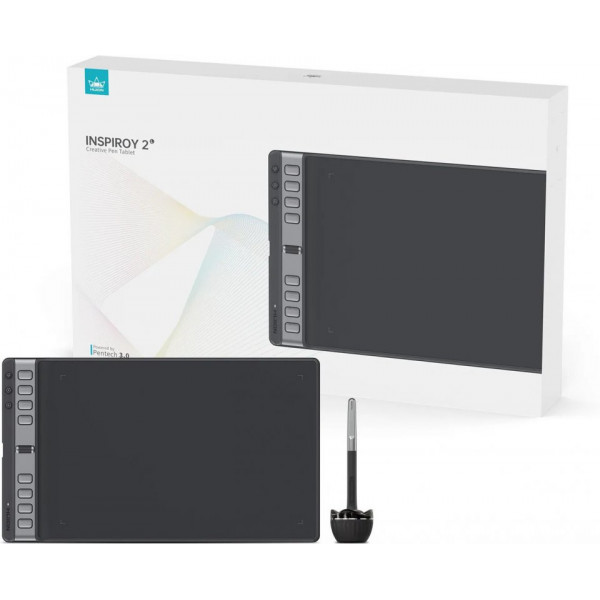
Huion Inspiroy 2 L är den enda skärmlösa plattan i jämförelsen som matchar Wacoms proffsmodell på pappret utan att kosta proffspris. Den har samma 8 192 trycknivåer som Wacom Intuos Pro Medium, en betydligt större aktiv yta än Wacoms egen instegsmodell, och en batterifri PW110-penna byggd på samma EMR-teknik som resten av kategorin.

Sex plattformar, inte bara Windows och Mac

Huion anger själva att plattan fungerar med Windows, macOS, Linux, ChromeOS, Android och HarmonyOS. Ingen annan produkt i jämförelsen täcker lika många operativsystem, vilket spelar roll om du växlar mellan en stationär dator och en Android-surfplatta. Ritar du direkt i iPad-appar hjälper det dig ändå inte, ingen produkt i den här jämförelsen är kompatibel med iPad.

Tre knappgrupper med totalt åtta fysiska knappar plus ett rullhjul går att programmera till upp mot 24 olika funktioner, mer flexibilitet än de flesta konkurrenterna, och ett stativ ligger i lådan så du slipper ett separat köp.

Lutningsstöd finns, men utan angivet gradtal

Huion bekräftar att pennan är lutningskänslig men anger aldrig hur många grader lutning som stöds, till skillnad från Wacoms proffsmodeller som anger exakt ±60 grader. I praktiken märks skillnaden mest för den som redan är van vid en specifik lutningsvinkel från en annan platta.

Väljer du bort en skärmlös platta helt och vill rita direkt på glaset är Huion Kamvas RDS-220 nästa steg, till ett väsentligt högre pris.

Fördelar

  • 8 192 trycknivåer, samma nivå som proffsmodellerna
  • Upp till 24 funktioner via tre knappgrupper plus rullhjul
  • Stativ medföljer i lådan
  • Stöd för Android och ChromeOS, inte bara Windows och Mac
  • Stor aktiv yta, 266,7 x 166,7 mm

Nackdelar

  • Exakt lutningsgrad anges inte av tillverkaren
  • Ingen skärm, du ritar och tittar på olika ytor

Frågor om Huion Inspiroy 2 L

Räcker Huion Inspiroy 2 L för professionellt bruk?

Trycknivåerna och den stora aktiva ytan matchar Wacoms proffsmodell, och flera illustratörer använder billigare Huion-plattor i sitt dagliga arbete. Det som saknas jämfört med Wacoms proffsserie är Bluetooth och ett dokumenterat exakt lutningsgradtal, inget som stoppar professionellt bruk men värt att veta innan köp.

Behöver jag installera drivrutiner för att använda plattan?

En drivrutin från Huions egen sajt behövs för att knapparna och tryckkänsligheten ska fungera korrekt mot ditt operativsystem. Kontrollera att din version av Windows, macOS eller Linux finns med i Huions kompatibilitetslista innan du installerar.

Säljs av E Ville.Com

Se pris hos E Ville.Com
Bästa fristående ritplattan

Wacom MovinkPad 11 är den enda produkten i jämförelsen som kör helt fristående på Android 14, ett förstaval om själva poängen är att slippa koppla in plattan i en dator överhuvudtaget.

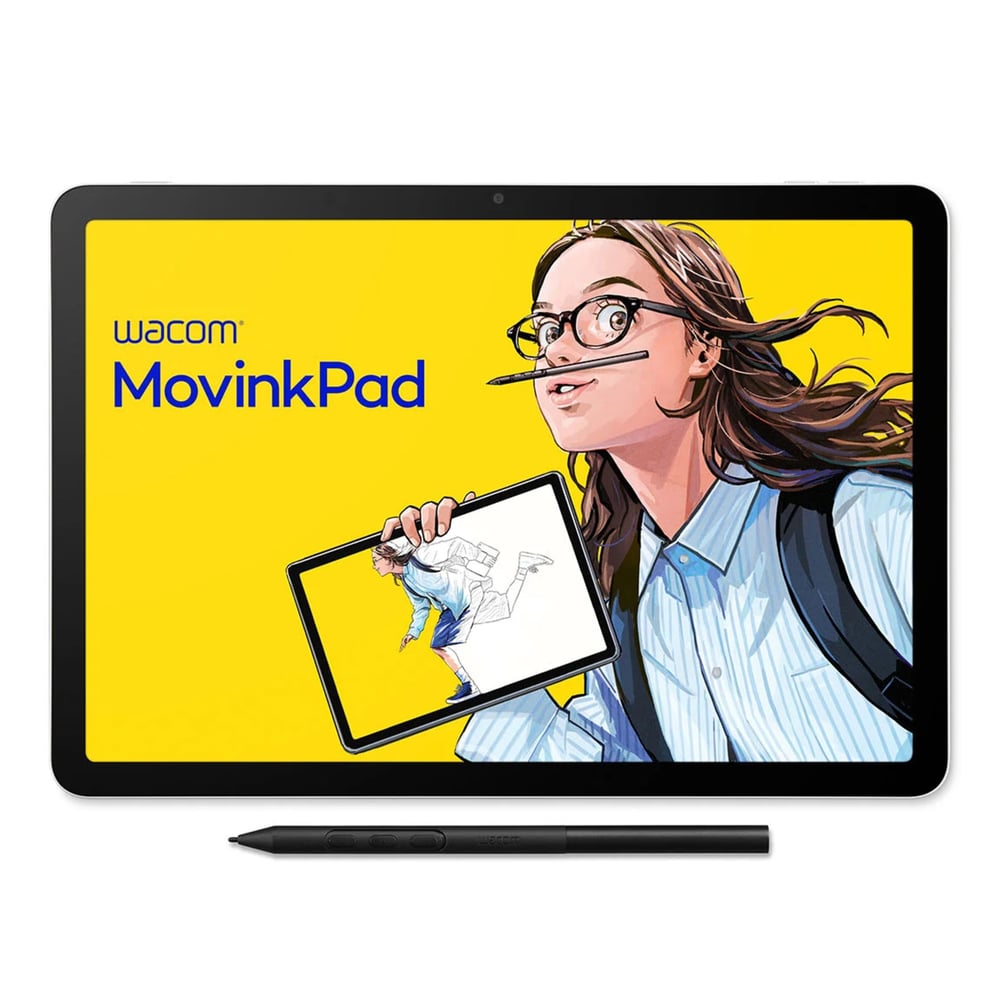
Wacom MovinkPad 11 löser ett annat problem än resten av jämförelsen. Den är inte bara en ritplatta som ansluts till en dator, den är en egen enhet som kör Android 14 självständigt, med ett inbyggt batteri på 7 700 mAh som gör att du kan rita utan sladd i flera timmar.

Samma pennkänsla som de dyra proffsplattorna

Pro Pen 3 ger 8 192 trycknivåer och 60 graders lutningsstöd, exakt samma siffror som Wacoms skärmlösa proffsmodell och Huions pennskärm i den här jämförelsen. Skärmen är på 11,45 tum med en upplösning på 2200 x 1440 punkter, skarpare per tum än de flesta av de andra pennskärmarna trots den mindre fysiska storleken.

Anslutning sker via USB-C, Wi-Fi eller Bluetooth 5.2 när du vill föra över filer eller koppla in en extern skärm, men själva ritandet kräver ingen av delarna.

Inga angivna snabbknappar

Wacom listar inga fysiska ExpressKeys för MovinkPad, till skillnad från både Intuos Pro Medium och Inspiroy 2 L. Du styr i stället funktioner via pekskärmen och Android-gränssnittet, ett annat arbetssätt som passar vissa och stör andra.

Behöver du inte det fristående läget alls är Huion Kamvas RDS-220 en större skärm för ett lägre pris, men då måste du ha en dator eller surfplatta att koppla in den i.

Fördelar

  • Fungerar helt utan att kopplas till en dator
  • 8 192 trycknivåer och 60 graders lutningsstöd, samma nivå som proffsplattorna
  • 7 700 mAh batteri, ingen sladd att bära med sig
  • Skarp skärm, 2200 x 1440 punkter på 11,45 tum

Nackdelar

  • Inga fysiska snabbknappar angivna i specifikationen
  • Näst dyrast i jämförelsen efter de två största pennskärmarna

Frågor om Wacom MovinkPad 11

Kan jag ansluta Wacom MovinkPad 11 till en dator också?

Anslutning via USB-C för filöverföring och som extern skärm fungerar, men plattan fungerar fullt ut som ritplatta redan utan någon anslutning alls eftersom Android 14 kör direkt på enheten.

Fungerar samma appar som på en vanlig Android-mobil?

Enheten kör Android 14, vilket i teorin ger tillgång till kompatibla ritappar från Google Play, men skärmens och plattans prestanda är optimerad för pennbaserade ritappar snarare än allmänt mobilbruk.

Säljs av Kjell & Company

Se pris hos Kjell & Company

Bästa pennskärmen för pengarna

Huion Kamvas RDS-220 ger mest skärm och skarpast bild per krona i hela jämförelsen, ett bra val för dig som vill rita direkt på glaset men inte har budget för Wacoms pennskärmar i samma storlek.

Huion Kamvas RDS-220 är den enda pennskärmen i jämförelsen med 2.5K-upplösning, 2560 x 1440 punkter på en 21,5 tums yta. Huion anger 145 procents sRGB-täckning, vilket i praktiken betyder mättade, korrekta färger även vid sidovinkel, inte bara rakt framifrån.

Samma pennspecar som proffsmodellerna, till lägre pris

PW517-pennan ger 8 192 trycknivåer och exakt ±60 graders lutningsstöd, identiskt med Wacoms skärmlösa proffsmodell. Ett justerbart stativ i metall medföljer och går att vinkla mellan 20 och 80 grader, så du slipper ett separat köp för att kunna arbeta i en bekväm vinkel.

Skärmen stöder även Android, men bara om mobilen eller surfplattan klarar USB 3.1 med DP1.2-stöd, en teknisk detalj få kollar innan köp och som gör att kompatibiliteten är mer villkorad än den låter.

Inga fysiska snabbknappar på skärmen

Till skillnad från Huions egna skärmlösa plattor saknar RDS-220 helt fysiska ExpressKeys på själva enheten, du styr genvägar via mjukvaran i stället. Det är den tydligaste eftergiften mot Wacom One 13 Touch, som har både pekskärm och bredare plattformsstöd.

Vill du ha samma stora skärm men till lägre pris får du acceptera en enklare upplösning hos Wacom One 14, som kostar drygt hälften men bara har FHD i stället för 2.5K.

Fördelar

  • Störst skärm i jämförelsen, 21,5 tum i 2.5K-upplösning
  • 145 procent sRGB-täckning enligt Huion
  • Justerbart stativ i metall medföljer, 20 till 80 graders vinkel
  • ±60 graders lutningsstöd dokumenterat exakt

Nackdelar

  • Inga fysiska snabbknappar på själva skärmen
  • Android kräver USB 3.1 med DP1.2-stöd, inte alla mobiler klarar det
  • Dyrast av Huion-produkterna i jämförelsen

Frågor om Huion Kamvas RDS-220

Kan jag koppla Huion Kamvas RDS-220 till en Android-mobil?

Det fungerar om mobilen har en USB-C-port som stödjer USB 3.1 med DP1.2, vilket krävs för att skärmen ska kunna visa bild från telefonen. Äldre eller billigare Android-telefoner saknar ofta det stödet, kontrollera din mobils specifikation innan du räknar med funktionen.

Behöver jag ett separat stativ till RDS-220?

Ett justerbart metallstativ som går att vinkla mellan 20 och 80 grader medföljer redan i lådan, till skillnad från flera av Wacoms pennskärmar där stativet säljs som eget tillbehör.

Säljs av E Ville.Com

Se pris hos E Ville.Com

Bästa skärmlösa proffsvalet

Wacom Intuos Pro Medium är den mest utrustade skärmlösa plattan i jämförelsen, med flest snabbknappar och stabilast trådlös koppling, ett förstaval för dig som ritar professionellt varje dag och redan har en skärm du litar på.

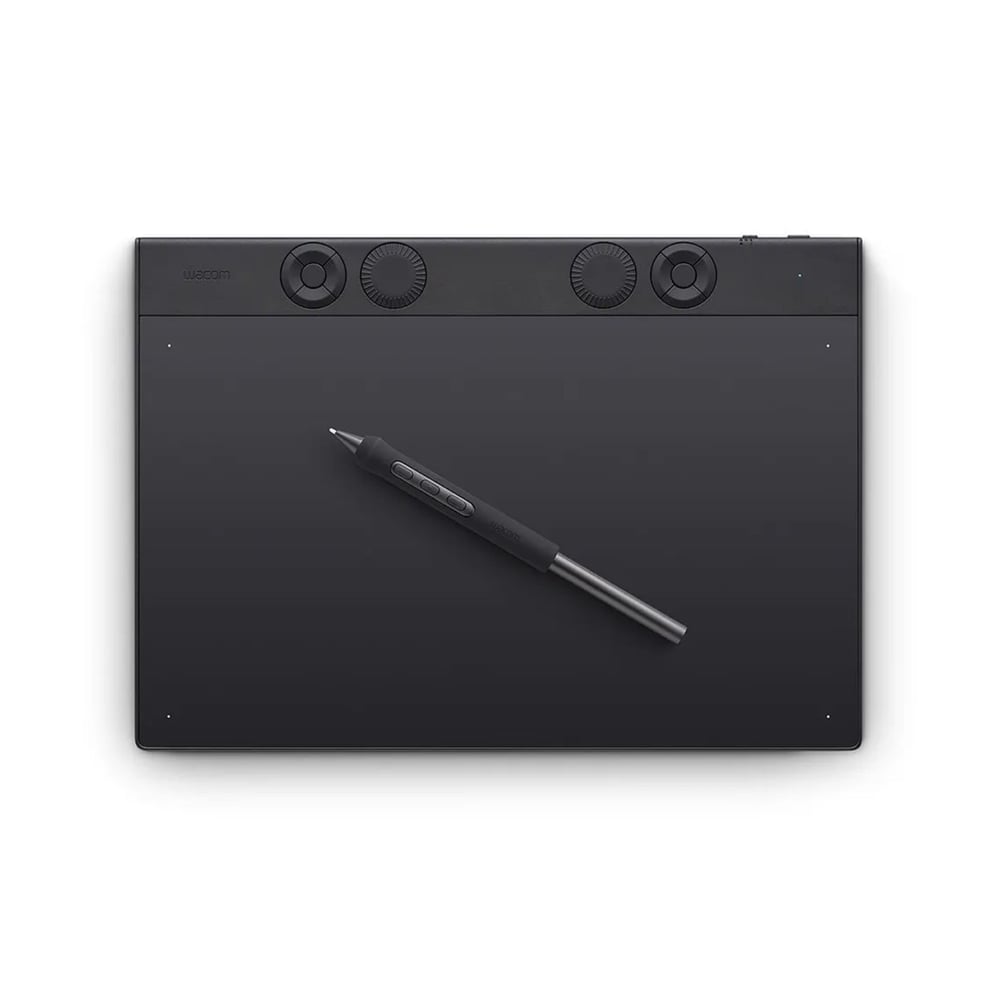
Wacom Intuos Pro Medium är byggd för användare som redan vet att de vill ha en skärmlös platta, och som väger in varje sekund i arbetsflödet. Tio ExpressKeys och två kontrollhjul ger fler fysiska genvägar än någon annan produkt i jämförelsen, och en multitouch-yta gör att du kan zooma och panorera med fingrarna utan att lyfta pennan.

Bluetooth 5.3 håller kopplingen mot två enheter samtidigt

Plattan går att koppla trådlöst mot upp till två enheter parallellt via Bluetooth 5.3, praktiskt om du växlar mellan en stationär dator och en bärbar under samma arbetspass. Wacom Pro Pen 3 ger 8 192 trycknivåer och ±60 graders lutningsstöd, siffror som matchar de bästa pennskärmarna i jämförelsen trots att plattan saknar egen skärm.

Den aktiva ytan på 263 x 148 millimeter är den största bland de skärmlösa plattorna, vilket ger mer plats att röra pennan innan du når kanten.

Ingen bekräftad Android-koppling för proffsserien

Till skillnad från Huion Inspiroy 2 L och Wacoms egen budgetmodell Intuos, anger varken Kjells produktsida eller Wacoms egen specifikation Android- eller Chromebook-stöd för Intuos Pro-serien. Ska du rita på en surfplatta i stället för en dator är den planen alltså inte given här.

Behöver du inte lika många snabbknappar räcker Huion Inspiroy 2 L nästan lika långt på pennspecifikationerna, till en tredjedel av priset.

Fördelar

  • 10 ExpressKeys plus två kontrollhjul för snabb navigering
  • Bluetooth 5.3 kopplar mot upp till två enheter samtidigt
  • ±60 graders lutningsstöd dokumenterat exakt
  • Multitouch-yta för att zooma och panorera med fingrarna

Nackdelar

  • Dyrast bland de skärmlösa plattorna i jämförelsen
  • Ingen Android- eller Chromebook-kompatibilitet angiven av Wacom för proffsserien

Frågor om Wacom Intuos Pro Medium

Fungerar Wacom Intuos Pro Medium med en iPad?

Ingen produkt i den här jämförelsen är kompatibel med iPad enligt tillverkarens egna uppgifter, inklusive Intuos Pro Medium. Vill du rita direkt i iPad-appar behöver du i stället en Apple Pencil till själva iPaden.

Behöver jag koppla in Intuos Pro Medium med sladd eller går Bluetooth bra?

Båda funkar. Bluetooth 5.3 räcker för de flesta arbetspass och sparar en USB-port, men en kabelansluten koppling via USB-C ger en marginellt stabilare och snabbare överföring om du märker fördröjning trådlöst.

Säljs av Kjell & Company

Se pris hos Kjell & Company

Billigaste pennskärmen

Wacom One 14 är den billigaste vägen in i pennskärmar i den här jämförelsen, ett rimligt förstaval om du vill prova formatet innan du investerar i en dyrare och skarpare skärm.

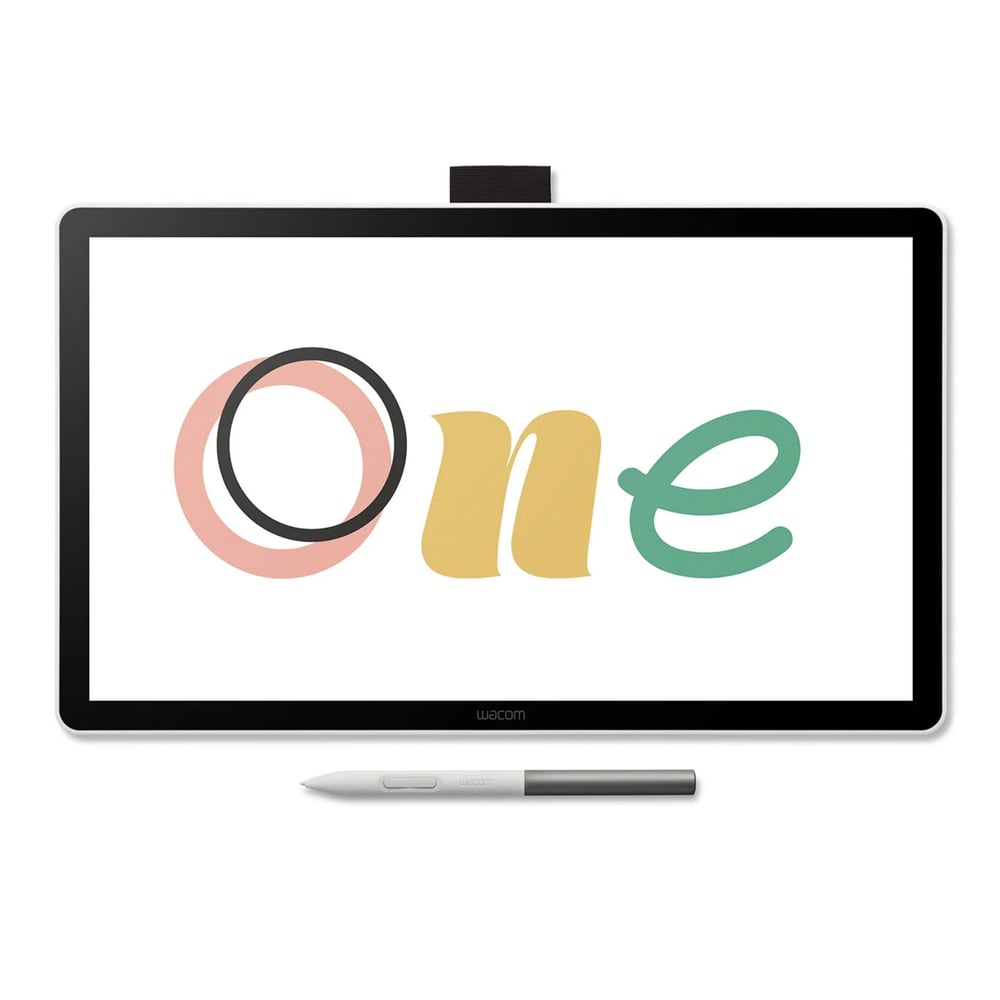
Wacom One 14 löser in på lägsta pris bland pennskärmarna i jämförelsen, med en enda USB-C-kabel som sköter bild, ström och dataöverföring samtidigt. Det gör installationen enklare än på plattor som kräver flera kablar eller en separat strömkälla.

60 graders lutningsstöd, men bara 4 096 trycknivåer

Pennan är lutningskänslig upp till dokumenterade 60 grader, i klass med de dyrare modellerna. Trycknivåerna stannar dock på 4 096, hälften av vad Huion Kamvas RDS-220 och Wacoms egna proffsplattor erbjuder. Skillnaden märks mest i mycket lätta, toningsrika penseldrag, mindre i vanlig linjeteckning.

Skärmen håller FHD-upplösning på 14 tum med 98 procents sRGB-täckning enligt Wacom, fullt tillräckligt för skiss och redigering men klart mindre skarp än Huions 2.5K-alternativ i jämförelsen.

Inget stativ bekräftat, inga fysiska snabbknappar

Wacom anger inte att ett stativ ingår i leveransen, och pennan har bara två programmerbara knappar utöver själva pennspetsen. Ska du använda skärmen mycket är ett separat stativ värt att räkna in i totalkostnaden.

Vill du ha pekskärm också, eller bredare plattformsstöd, tar Wacom One 13 Touch dig ett steg längre, till ett betydligt högre pris.

Fördelar

  • Billigast bland pennskärmarna i jämförelsen
  • En enda USB-C-kabel för bild, ström och data
  • 60 graders lutningsstöd dokumenterat exakt
  • 98 procent sRGB-täckning enligt tillverkaren

Nackdelar

  • Bara 4 096 trycknivåer, hälften av proffsplattorna
  • FHD-upplösning, lägre skärpa än Huions 2.5K-skärm
  • Ingen pekskärm och inga fysiska snabbknappar utöver pennans två

Frågor om Wacom One 14

Ingår ett stativ till Wacom One 14?

Wacoms egen produktinformation nämner inte ett medföljande stativ, till skillnad från Huion Kamvas RDS-220 där ett justerbart stativ ingår. Räkna med ett separat inköp om du vill vinkla skärmen bekvämt.

Kan jag koppla Wacom One 14 till en Chromebook?

Wacom anger uttryckligen kompatibilitet med senaste versionen av ChromeOS utöver Windows och macOS. Android-kompatibilitet anges däremot inte för den här modellen.

Säljs av Kjell & Company

Se pris hos Kjell & Company

Bredast kompatibilitet

Wacom One 13 Touch är den enda pennskärmen i jämförelsen med både pekskärm och bekräftat Android- och Chromebook-stöd, ett val för dig som prioriterar flexibilitet mellan enheter framför skärpa och trycknivåer.

Wacom One 13 Touch sticker ut på ett enda område i den här jämförelsen: den är den enda pennskärmen som stödjer både pekfinger och penna samtidigt, och den enda som Wacom själva bekräftar fungerar med Android-mobiler och Chromebooks utöver Windows och Mac.

Bredast kompatibilitet, till högst pris i jämförelsen

Just den plattformsbredden gör den till ett rimligt val om du vill växla mellan en stationär dator och en Android-surfplatta med samma skärm. Priset, 8 099 kronor, är samtidigt det högsta i hela jämförelsen, mer än Huion Kamvas RDS-220 trots en mindre och lägre upplöst skärm på 13,3 tum i FHD.

Trycknivåerna stannar på 4 096, samma nivå som Wacom One 14, vilket känns tunt för priset jämfört med Huions 8 192 nivåer i samma prisklass.

Stativet är ett separat köp

Wacom säljer ett eget stativ till One-serien som tillbehör, det ingår inte i lådan. Det är en dold extrakostnad värd att räkna in innan du jämför totalpriset mot Huion Kamvas RDS-220, där ett stativ redan ingår.

Behöver du inte pekskärmen eller Android-stödet ger Huion Kamvas RDS-220 mer skärm och fler trycknivåer för ett lägre totalpris.

Fördelar

  • Enda pennskärmen i jämförelsen med pekskärm
  • Bredast bekräftade plattformsstöd, inklusive Android och Chromebook
  • Dubbla USB-C-portar med hubbfunktion
  • 60 graders lutningsstöd dokumenterat exakt

Nackdelar

  • Dyrast i hela jämförelsen
  • Bara 4 096 trycknivåer trots det höga priset
  • Stativ säljs som separat tillbehör, ingår inte
  • Minsta och lägst upplösta skärmen bland pennskärmarna

Frågor om Wacom One 13 Touch

Ingår ett stativ till Wacom One 13 Touch?

Wacom säljer ett eget vikbart stativ till One-serien som separat tillbehör, det ingår inte i grundpriset. Räkna med den kostnaden om du vill kunna vinkla skärmen bekvämt på skrivbordet.

Kan jag rita på Wacom One 13 Touch direkt från en Android-mobil?

Wacom anger uttryckligen Android som ett av de kompatibla systemen för den här modellen, tillsammans med Chromebook, Windows och macOS. Kontrollera ändå att din mobils USB-C-port stödjer bildöverföring innan du räknar med funktionen.

Säljs av Kjell & Company

Se pris hos Kjell & Company

Bästa budgetvalet

Wacom Intuos S är den billigaste vägen in i digital teckning i den här jämförelsen, ett rimligt förstaköp för att prova formatet innan du satsar på en större eller mer avancerad platta.

Wacom Intuos S är instegsmodellen i hela jämförelsen, och priset märks tydligast på den aktiva ytan, 152 x 95 millimeter, minst av alla sju produkter. Pennan är ändå batterifri EMR-teknik med tre medföljande utbytbara spetsar, samma grundteknik som de betydligt dyrare proffsmodellerna.

Fyra trycknivåer under branschens topp, inget lutningsstöd

4 096 trycknivåer räcker för de flesta nybörjarbehov men ligger under de 8 192 som Huion Inspiroy 2 L erbjuder för ungefär dubbla priset. Wacom anger inte något lutningsstöd för Intuos-serien överhuvudtaget, den enda produkten i jämförelsen där funktionen helt saknas i specifikationen.

Fyra programmerbara snabbknappar sitter på plattan, färre än både Huion Inspiroy 2 L och Wacom Intuos Pro Medium, men tillräckligt för grundläggande genvägar som ångra och radergummi.

Kjell nämner bara Windows och Mac, Wacom själva säger mer

Kjells egen produktsida listar bara Windows och Mac som kompatibla system. Wacoms egen specifikationssida för Intuos-serien anger däremot uttryckligen stöd för Android 6.0 och senare samt ChromeOS. Vill du använda plattan mot en Android-enhet, dubbelkolla mot Wacoms sajt innan köp snarare än mot återförsäljarens produktbeskrivning.

Har du redan bestämt dig för att teckning är på riktigt räcker Huion Inspiroy 2 L betydligt längre på både tryck, yta och kompatibilitet, för en rimlig prisskillnad.

Fördelar

  • Billigast i hela jämförelsen
  • Batterifri EMR-penna med tre utbytbara spetsar
  • Fyra programmerbara snabbknappar
  • Enligt Wacoms egen specifikation kompatibel även med Android och ChromeOS

Nackdelar

  • Minsta aktiva ytan i jämförelsen, 152 x 95 mm
  • Inget lutningsstöd angivet
  • Bara 4 096 trycknivåer
  • Kjells egen produktsida nämner bara Windows och Mac, inte Android

Frågor om Wacom Intuos S

Är Wacom Intuos S för liten för att rita seriöst på?

Den aktiva ytan på 152 x 95 millimeter är minst i jämförelsen och känns snabbt trång om du är van vid att röra pennan i stora rörelser. För skiss, redigering och att lära sig grunderna räcker den gott, men växer du in i digital teckning är en större yta som Huion Inspiroy 2 L ett rimligt nästa steg.

Stämmer det att Wacom Intuos S fungerar med Android?

Enligt Wacoms egen specifikation för Intuos-serien, ja, den anger stöd för Android 6.0 och senare. Återförsäljaren Kjells produktsida nämner däremot bara Windows och Mac, så kontrollera Wacoms egen sajt om Android-stödet är avgörande för ditt köp.

Säljs av Kjell & Company

Se pris hos Kjell & Company

Specifikationer

Jämförelsetabell för alla ritplattor

Bäst i test

Typ
Skärmlös ritplatta
Aktiv yta / skärm
266,7 x 166,7 mm aktiv yta
Tryckkänslighet
8 192 nivåer, PW110-penna
Lutningsstöd
Ja, exakt gradtal ej angivet av Huion
Kompatibilitet
Windows, macOS, Linux, ChromeOS, Android, HarmonyOS
Pris
1 299 kr
Se pris hos E Ville.Com

Bästa fristående ritplattan

Typ
Fristående ritplatta med skärm, Android 14
Aktiv yta / skärm
11,45 tum, 2200 x 1440 punkter
Tryckkänslighet
8 192 nivåer, Pro Pen 3
Lutningsstöd
60 grader
Kompatibilitet
Fristående Android 14, USB-C, Wi-Fi, Bluetooth 5.2
Pris
5 499 kr
Se pris hos Kjell & Company

Bästa pennskärmen för pengarna

Typ
Pennskärm, 2.5K
Aktiv yta / skärm
21,5 tum, 2560 x 1440 punkter
Tryckkänslighet
8 192 nivåer, PW517-penna
Lutningsstöd
±60 grader
Kompatibilitet
Windows, macOS, Android (kräver USB 3.1 DP1.2 eller senare)
Pris
6 916 kr
Se pris hos E Ville.Com

Bästa skärmlösa proffsvalet

Typ
Skärmlös ritplatta, proffsklass
Aktiv yta / skärm
263 x 148 mm aktiv yta
Tryckkänslighet
8 192 nivåer, Wacom Pro Pen 3
Lutningsstöd
±60 grader
Kompatibilitet
Windows, macOS. USB-C eller Bluetooth 5.3, ingen Android angiven
Pris
4 799 kr ordinarie
Se pris hos Kjell & Company

Billigaste pennskärmen

Typ
Pennskärm, instegsmodell
Aktiv yta / skärm
14 tum, 1920 x 1080 punkter
Tryckkänslighet
4 096 nivåer
Lutningsstöd
60 grader
Kompatibilitet
Windows, macOS, ChromeOS. Ingen Android angiven
Pris
3 799 kr ordinarie
Se pris hos Kjell & Company

Bredast kompatibilitet

Typ
Pennskärm med pekskärm
Aktiv yta / skärm
13,3 tum, 1920 x 1080 punkter
Tryckkänslighet
4 096 nivåer
Lutningsstöd
60 grader
Kompatibilitet
Windows, macOS, Android, Chromebook
Pris
8 099 kr
Se pris hos Kjell & Company

Bästa budgetvalet

Typ
Skärmlös ritplatta, instegsmodell
Aktiv yta / skärm
152 x 95 mm aktiv yta
Tryckkänslighet
4 096 nivåer
Lutningsstöd
Ej angivet av tillverkaren
Kompatibilitet
Windows, macOS (Kjell). Android och ChromeOS enligt Wacoms egen specifikation
Pris
699 kr
Se pris hos Kjell & Company

Köpguide

Så väljer du rätt ritplatta

Två sorters ritplatta, två olika problem

Ordet ritplatta täcker två helt olika produkter som löser olika problem. En skärmlös platta, som Huion Inspiroy 2 L och Wacom Intuos S, ansluts till en dator och du ritar på plattan medan du tittar på den vanliga bildskärmen. En pennskärm, som Huion Kamvas RDS-220 och Wacom One 13 Touch, har en egen skärm inbyggd och du ser linjen precis där pennan rör sig.

Priset skiljer sig kraftigt mellan de två klasserna, en skärmlös platta kostar från 699 kronor i den här jämförelsen medan en pennskärm börjar runt 3 500 kronor och går upp mot 8 000. Vi har därför bedömt pris inom varje klass för sig, en skärmlös platta ska inte behöva slå en pennskärm på pris för att få bra betyg. Prestandan, som tryckkänslighet, lutningsstöd och kompatibilitet, är däremot bedömd öppet över hela fältet, så den verkliga skillnaden mellan klasserna syns tydligt i betygen i stället för att gömmas bort.

Skärmlös eller med skärm, vilken passar dig

Fördelen med en skärmlös platta är att den är billigare, mer portabel och kräver mindre skrivbordsutrymme. Nackdelen är inlärningskurvan: handen ritar på ett ställe, ögat tittar på ett annat, och de flesta nybörjare behöver några timmars övning innan rörelsen känns naturlig.

En pennskärm eliminerar den inlärningskurvan helt eftersom du ser linjen växa fram exakt där pennan är. Det du betalar för är skärmen själv, ofta mer än halva priset på en jämförbar produkt. Wacom One 14 är billigast bland pennskärmarna i den här jämförelsen, men har lägre trycknivåer och lägre upplösning än Huion Kamvas RDS-220, som kostar nästan dubbelt så mycket.

8 192 nivåer är inte längre en självklarhet

Det är lätt att anta att 8 192 trycknivåer numera är standard i hela kategorin. Så är det inte. Tre av de sju produkterna i den här jämförelsen, Wacom Intuos S, Wacom One 14 och Wacom One 13 Touch, ligger fortfarande på 4 096 nivåer, inklusive två av pennskärmarna som kostar betydligt mer än den billigaste skärmlösa plattan.

I vanlig linjeteckning och skissning märks skillnaden knappt. Vid mycket lätta, toningsrika penseldrag ger fler trycknivåer en jämnare övergång mellan ljus och skugga. Är det din huvudsakliga användning, prioritera trycknivåerna högre än priset.

Lutningsstöd i grader, vad det gör för din linje

Lutningsstöd känner av vinkeln du håller pennan i och används av digitala penslar för att simulera hur en blyertspenna eller kritstreck breddas när du lutar den. Wacom Intuos Pro Medium och Huion Kamvas RDS-220 anger båda ett exakt ±60 graders spann, medan Wacom Intuos S inte har lutningsstöd alls enligt tillverkarens egen specifikation.

Huion Inspiroy 2 L bekräftar att funktionen finns men anger aldrig ett exakt gradtal. Vi har inte gissat fram en siffra där tillverkaren inte gett en, och har i stället noterat det som en öppen fråga i produktens betyg.

Vad plattan faktiskt kopplar in i

Kompatibilitet är den vanligaste anledningen till att en ritplatta skickas tillbaka, och den varierar mer än de flesta tror. Ingen av de sju produkterna i den här jämförelsen är kompatibel med iPad, oavsett pris eller klass. Vill du rita direkt i iPad-appar som Procreate löser ingen av dem det problemet, du behöver i stället en Apple Pencil till själva iPaden.

Android-stödet skiljer sig desto mer mellan modellerna. Huion Inspiroy 2 L fungerar enligt tillverkaren med Android, ChromeOS, Linux, Windows, macOS och HarmonyOS, bredare än något annat i jämförelsen. Wacom Intuos Pro Medium saknar däremot helt angiven Android-koppling, trots att det är den dyraste skärmlösa plattan. Även Wacom Intuos S visar en lucka mellan källorna: återförsäljaren Kjell nämner bara Windows och Mac, medan Wacoms egen specifikationssida anger Android 6.0 och senare samt ChromeOS. Ska kompatibiliteten avgöra köpet, kontrollera alltid tillverkarens egen sida, inte bara butikens produktbeskrivning.

Vill du slippa hela frågan om vad plattan kopplas in i, löser Wacom MovinkPad 11 det annorlunda. Den kör Android 14 fristående utan att behöva en dator alls.

Stativ och pennspetsar, den dolda kostnaden

En pennskärm behöver ofta stå i en vinkel för att vara bekväm att arbeta vid under längre pass. Huion Kamvas RDS-220 levererar ett justerbart stativ i metall i samma låda, vinkelbart mellan 20 och 80 grader. Wacoms One-serie säljer i stället sitt stativ som ett separat tillbehör, en kostnad som lätt missas när man bara jämför grundpriset mellan modellerna.

Pennspetsarna slits också över tid oavsett vilken platta du väljer. De flesta pennorna i den här jämförelsen levereras med två eller tre extra spetsar i lådan, en buffert som räcker ett tag men inte för evigt.

Så väljer du mellan de sju

Vill du ha bäst pennspecifikationer utan att betala för en skärm du kanske inte behöver är Huion Inspiroy 2 L det tydligaste valet i hela jämförelsen. Behöver du kunna rita helt utan dator vinner Wacom MovinkPad 11 på att vara den enda fristående modellen.

Vill du rita direkt på en skärm och har budget för det ger Huion Kamvas RDS-220 mest yta och skärpa för pengarna, medan Wacom One 14 är en rimlig instegsväg om budgeten är mindre. Wacom One 13 Touch är värt sitt högre pris bara om pekskärm och bekräftat Android-stöd väger tyngre än trycknivåer för dig. Vill du bara testa om digital teckning är något för dig alls, gör Wacom Intuos S jobbet till lägst pris i jämförelsen.

Metod

Så har vi valt ut ritplattor

Urvalet

Vi har inte ritat på plattorna själva. Utgångspunkten var Wacoms fullständiga sortiment hos Kjell & Company (17 listade modeller) och Huions sortiment hos e-ville.com (11 listade modeller), de två produktlinjer som dominerar den svenska marknaden för ritplattor. Tolv kandidater screenades på lager och dokumentation, och sju tog plats.

Vad som sorterade bort flest

Lagerstatus knockade flest kandidater. Wacom Cintiq 16 visade "ej i lager" online hos Kjell och gick bara att hämta i fyra fysiska butiker, en äldre Wacom Intuos Pro-variant (224x148 mm) var helt slutsåld online, och Huion Kamvas 13 hos Teknikproffset var märkt "tillfälligt slut". Huion Inspiroy 2 S hade oklar leveranstid ("lagret fylls på") och ersattes av systermodellen Inspiroy 2 L, som hade bekräftat lager.

Var siffrorna kommer ifrån

Tryckkänslighet, lutningsstöd och aktiv yta är hämtade från återförsäljarnas egna produktsidor och dubbelkollade mot tillverkarnas specifikationssidor på wacom.com och huion.com. Där de två källorna sa emot varandra, som för Wacom Intuos kompatibilitet med Android, står båda siffrorna med i texten i stället för att den ena tystas ner. Priser är ordinarie pris, aldrig kampanjpris.

Så håller vi siffrorna färska

Priser och lagerstatus kontrolleras varje vecka. Betyget räknas om så snart en specifikation eller ett pris ändras hos någon av de sju vi rankat.

Så viktas betyget

Tryckkänslighet och pennteknik
20%
Lutningsstöd
15%
Yta och upplösning
20%
Anslutning och kompatibilitet
20%
Kringutrustning och driftskostnad
10%
Pris
15%

Hela processen, från urval till veckovis priskoll, finns beskriven på Så testar vi.

Valen som inte tog plats

De här modellerna granskades men kvalade inte in, och det här är varför.

Wacom Cintiq 16
Wacoms mellanklasspennskärm med 8 192 trycknivåer visade "ej i lager" online hos Kjell och gick bara att hämta i fyra fysiska butiker, så den gick inte att verifiera som ett löpande köpbart alternativ.
Wacom Intuos Pro Medium (224x148 mm, äldre generation)
En äldre Intuos Pro-variant med mindre aktiv yta var helt slutsåld online hos Kjell. Den nyare generationen med 263 x 148 mm aktiv yta hade bekräftat lager och fick platsen i stället.
Huion Kamvas 13
Pennskärmen fanns hos Teknikproffset men var märkt "tillfälligt slut" vid granskningen, och kunde därför inte verifieras som köpbar.
Huion Inspiroy 2 S
Den mindre systermodellen till vår vinnare visade oklar leveranstid ("lagret fylls på") hos e-ville.com. Huion Inspiroy 2 L med bekräftat lager valdes i stället.
Huion Kamvas Pro 27
En 27-tums pennskärm för runt 18 000 kronor, långt över vad de flesta läsare som söker efter en ritplatta är ute efter. Uteslöts som nischprodukt utanför den här jämförelsens naturliga prisspann.

Vanliga frågor

Vanliga frågor om ritplattor

Behöver jag en ritplatta med skärm eller räcker en skärmlös?

En skärmlös platta som Huion Inspiroy 2 L eller Wacom Intuos S kräver att du tittar på datorskärmen medan handen ritar på plattan, en vana som tar några timmar att lära sig men sedan sitter kvar. En pennskärm låter dig se linjen där pennan faktiskt rör sig, mer intuitivt från start men till ett väsentligt högre pris för motsvarande yta.

Fungerar de här ritplattorna med iPad?

Ingen av de sju produkterna i den här jämförelsen är kompatibel med iPad enligt tillverkarnas egna uppgifter. Vill du rita direkt i iPad-appar som Procreate behöver du i stället en Apple Pencil kopplad till själva iPaden, inte en fristående ritplatta.

Spelar det någon roll om plattan har 4 096 eller 8 192 trycknivåer?

I vanlig linjeteckning märks skillnaden knappt. Vid mycket lätta, toningsrika penseldrag och gradvisa övergångar ger fler trycknivåer en jämnare känsla. Tre av de sju produkterna i den här jämförelsen ligger fortfarande på 4 096, inklusive två av pennskärmarna, så siffran är inte alls given bara för att den är dyrare.

Måste jag köpa ett stativ separat till en pennskärm?

Det varierar per modell. Huion Kamvas RDS-220 levereras med ett justerbart stativ i lådan, medan Wacom One-serien säljer sitt stativ som ett eget tillbehör. Kontrollera specifikationen innan köp om du planerar att använda skärmen stående på skrivbordet varje dag.

Fungerar en ritplatta med Chromebook eller Android-mobil?

Det skiljer sig kraftigt mellan modellerna och är den vanligaste orsaken till att en ritplatta skickas tillbaka. Huion Inspiroy 2 L och Wacom One 13 Touch har bredast bekräftat stöd, medan Wacoms proffsserie Intuos Pro inte har någon angiven Android-koppling alls. Kontrollera alltid tillverkarens egen kompatibilitetslista, inte bara återförsäljarens produktbeskrivning.

Kan jag använda en ritplatta helt utan att koppla in den i en dator?

En fristående modell som Wacom MovinkPad 11 kör Android 14 direkt på enheten med ett eget batteri på 7 700 mAh, helt utan dator. Resten av produkterna i den här jämförelsen kräver en ansluten dator eller surfplatta för att fungera.

Hur länge håller pennspetsarna på en ritplatta?

De flesta pennorna i den här jämförelsen levereras med två till tre extra utbytbara spetsar i förpackningen, spetsar som slits av det ständiga trycket mot ytan över tid. Vi har inte kunnat verifiera ett samlat svenskt pris för utbytesspetsar hos alla tillverkare, men räkna med en återkommande mindre kostnad snarare än en engångsutgift.